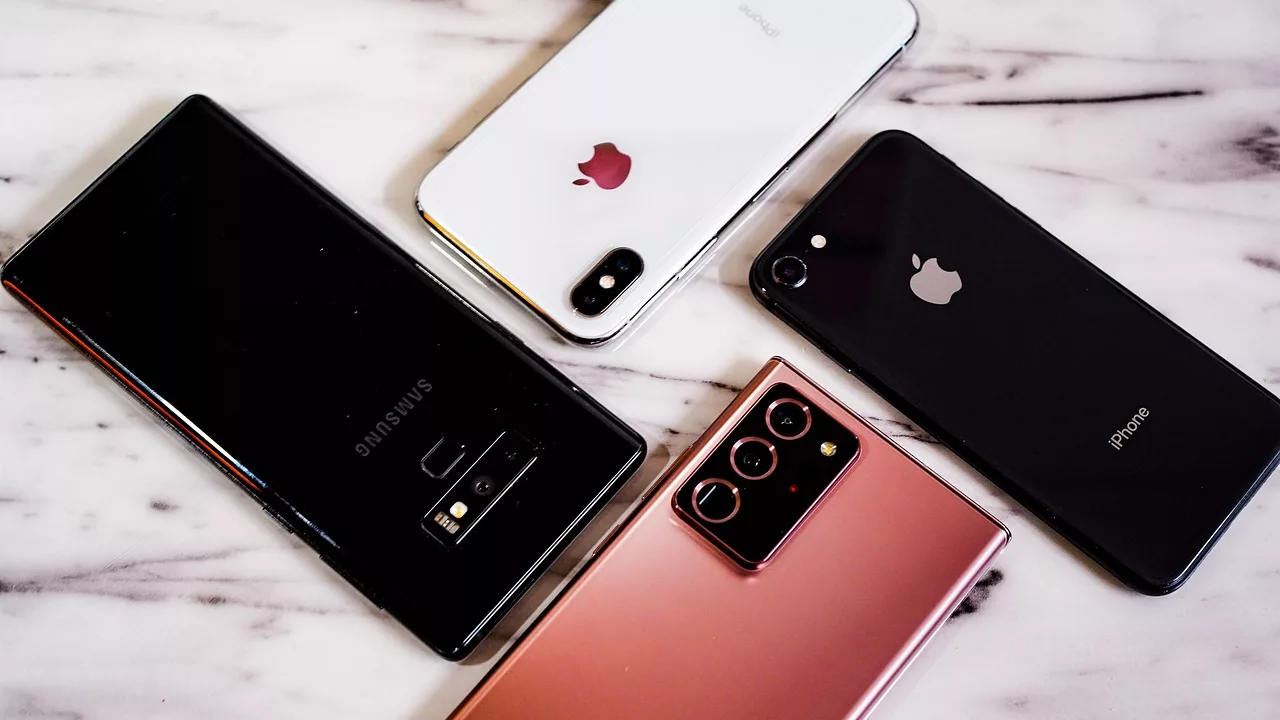
Passer d’un iPhone vers Android se fait aujourd’hui sans logiciel tiers : depuis iOS 26.3, l’iPhone intègre un outil « Transférer vers Android » qui envoie sans fil photos, contacts, messages et même l’eSIM vers un téléphone sous Android 17. Pour les appareils plus anciens, un câble USB-C ou l’application Android Switch de Google font le même travail, et les possesseurs de Galaxy disposent de Smart Switch chez Samsung.
Ce guide détaille chaque méthode, les données qui suivent et celles qui restent derrière, puis les quelques réglages à faire sur l’ancien iPhone pour continuer à recevoir tous ses SMS.
Quelle méthode choisir pour passer d’un iPhone vers Android ?
La bonne méthode dépend surtout des versions logicielles des deux téléphones. Un iPhone à jour et un Android récent profitent de l’outil intégré, le plus simple. Si l’un des deux est plus ancien, le câble reste la voie la plus complète.
| Méthode | Conditions | Connexion | Particularité |
|---|---|---|---|
| Transférer vers Android (intégré à iOS) | iOS 26.3 ou plus récent, Android 17 compatible | Sans fil (Wi-Fi et Bluetooth) | Peut aussi déplacer l’eSIM |
| Câble pendant la configuration d’Android | Câble USB-C vers USB-C ou Lightning vers USB-C | Filaire | Méthode recommandée par Google pour le plus de données |
| Application Android Switch | Appli installée sur l’iPhone depuis l’App Store | Sans fil | Utile sans câble, mais moins de types de données |
| Samsung Smart Switch | Galaxy ; iOS 12 ou plus en filaire, iOS 26.6 et Android 17 pour le sans-fil amélioré | Filaire, sans fil ou iCloud | Associe les applis iOS à leurs équivalents Android |
Que faut-il préparer avant le transfert ?
Quelques minutes de préparation évitent un transfert interrompu en plein milieu. Le transfert ne supprime rien sur l’iPhone : l’ancien téléphone garde toutes ses données jusqu’à ce que vous le réinitialisiez.
- Chargez les deux téléphones à au moins 80% et laissez-les allumés.
- Installez la dernière mise à jour sur l’iPhone (Réglages, puis Général, puis Mise à jour logicielle).
- Activez le Wi-Fi et le Bluetooth sur les deux appareils.
- Gardez l’iPhone déverrouillé pendant l’opération, en désactivant si besoin le verrouillage automatique.
- Préparez le câble fourni avec l’iPhone si vous optez pour la méthode filaire. Un câble de charge bas de gamme ne transmet parfois pas les données.
- Vérifiez l’espace libre sur le nouveau téléphone, surtout si votre photothèque est volumineuse. Notre méthode pour libérer de l’espace sur iPhone et Android peut aider à faire le tri avant de copier.
Comment utiliser l’outil « Transférer vers Android » de l’iPhone ?
L’outil se lance depuis les réglages de l’iPhone et se connecte au nouveau téléphone grâce à un QR code, ce petit carré de pixels que l’appareil photo lit comme une adresse. Apple et Google l’ont conçu pour répondre au règlement européen sur les marchés numériques (DMA), qui impose de faciliter le passage d’une plateforme à l’autre. Il fonctionne pourtant partout dans le monde.
- Allumez le téléphone Android et commencez sa configuration jusqu’à l’écran qui propose de copier les données d’un autre appareil. Un QR code s’affiche.
- Sur l’iPhone, ouvrez Réglages, puis Général, puis Transférer ou réinitialiser l’iPhone, et touchez Transférer vers Android.
- Posez les deux téléphones côte à côte et touchez Continuer.
- Scannez le QR code du téléphone Android avec l’appareil photo de l’iPhone. Si la lecture échoue, touchez Autres options et saisissez l’identifiant de session et le code d’appairage affichés sur Android.
- Cochez les données à copier, puis touchez Continuer.
- Une fois la copie terminée, touchez à nouveau Continuer pour déplacer l’eSIM, puis appuyez deux fois sur le bouton latéral de l’iPhone pour confirmer.
Les photos, contacts, calendriers, historique d’appels et messages font partie du transfert. Les réglages d’accessibilité, la disposition de l’écran d’accueil et le fond d’écran suivent automatiquement. Selon Google, la version d’Android 17 qui prend en charge cette méthode récupère aussi le compte Google, les mots de passe et les identifiants Wi-Fi. Les données des applications tierces ne passent que si leur développeur a activé cette option.
Une eSIM est une carte SIM intégrée au téléphone, que l’on télécharge au lieu de l’insérer. Son transfert dépend de l’opérateur : en France, Apple cite SFR parmi les opérateurs compatibles. Avec un autre opérateur, il faut demander une nouvelle eSIM depuis l’espace client ou en boutique. Une fois l’eSIM transférée, le numéro cesse de fonctionner sur l’iPhone.
Côté Android, la méthode a d’abord été déployée sur une partie des Pixel de Google depuis juin 2026, puis sur les Galaxy Z Flip8 et Z Fold8 de Samsung. Le plus simple reste de vérifier auprès du fabricant que votre modèle dispose de la bonne version d’Android 17.
Comment transférer ses données avec un câble ou l’appli Android Switch ?
Le câble est la méthode que Google recommande pour copier le plus grand nombre de données d’un iPhone vers Android, et il fonctionne avec des iPhone plus anciens.
- Allumez le téléphone Android, activez la carte SIM ou l’eSIM et connectez-vous à votre compte Google.
- Quand l’assistant de configuration le demande, reliez les deux téléphones avec un câble USB-C vers USB-C ou Lightning vers USB-C. Avec un câble USB-A, il faut un adaptateur OTG, un petit embout qui transforme le port du téléphone en port USB classique.
- Sur l’iPhone, touchez Se fier à cet ordinateur si la question apparaît.
- Choisissez les données à copier (contacts, photos, messages, pièces jointes…) puis touchez Copier.
- Laissez les téléphones branchés jusqu’à la fin de la copie. Vous pouvez continuer à configurer le nouveau téléphone pendant ce temps.
Les messages peuvent mettre jusqu’à 48h à apparaître dans l’application de messagerie Android. Sans câble, l’application Android Switch, à installer sur l’iPhone depuis l’App Store, réalise le transfert en Wi-Fi. Elle copie toutefois moins de types de données que la liaison filaire.
Comment passer d’un iPhone à un Samsung Galaxy ?
Sur un Galaxy, Samsung conseille son propre outil, Smart Switch, déjà présent dans le téléphone. Il propose plusieurs chemins selon l’âge de l’iPhone.
- Sans fil, nouvelle méthode : sur le Galaxy, choisissez « iPhone ou iPad » pour afficher un QR code, puis scannez-le avec l’iPhone. Cette méthode demande iOS 26.6 ou plus récent et Android 17.
- Câble : un iPhone sous iOS 12 ou plus suffit. Samsung recommande cette option pour les gros volumes de données.
- iCloud : Smart Switch peut aussi importer directement les données depuis votre compte iCloud, sans rien installer sur l’iPhone.
- Ordinateur : Smart Switch PC restaure sur le Galaxy une sauvegarde iTunes ou Finder.
Pendant un transfert sans fil, l’écran de l’iPhone doit rester allumé et l’application ouverte. Les deux téléphones ne se rechargent pas pendant la copie filaire, d’où l’intérêt de les charger avant. Les fichiers protégés par des DRM (verrous anticopie, par exemple sur certains morceaux achetés) ne sont jamais transférés.
Que deviennent WhatsApp, les photos iCloud et les applications ?
Ces trois cas demandent un peu d’attention, car ils ne dépendent pas seulement de l’outil de transfert.
L’historique des conversations et les médias de WhatsApp peuvent être copiés pendant la configuration du téléphone Android, avec le câble. Deux conditions : utiliser la dernière version de l’application, et ne pas s’être déjà connecté à WhatsApp sur le nouveau téléphone. Une fois l’opération terminée, vous retrouvez vos discussions et vos groupes WhatsApp comme avant.
Photos et vidéos stockées dans iCloud
Les outils de transfert copient les photos présentes sur l’iPhone. Celles qui ne sont conservées que dans iCloud doivent faire l’objet d’une demande de transfert sur le portail de confidentialité d’Apple (privacy.apple.com), qui envoie une copie vers Google Photos. Le compte Google inclut 15 Go de stockage gratuit, partagés entre Gmail, Drive et Photos.
Applications, abonnements et mots de passe
- Les applications gratuites présentes sur Google Play se réinstallent automatiquement.
- Les applications payantes achetées sur l’App Store doivent être rachetées sur Google Play, sauf geste du développeur.
- Les abonnements souscrits via l’App Store continuent de fonctionner, mais leur facturation reste gérée par Apple : pensez à les résilier depuis l’iPhone si vous ne les utilisez plus.
- Avec les méthodes autres que l’outil intégré à iOS, les mots de passe du trousseau iCloud sont à ressaisir. C’est l’occasion de passer aux clés d’accès, que notre tutoriel explique pour créer une passkey sur Google, Microsoft et iPhone.
Pourquoi désactiver iMessage après être passé sur Android ?
Sans cette étape, certains messages envoyés par des proches équipés d’iPhone risquent de ne jamais arriver. iMessage, la messagerie d’Apple, continue en effet d’associer votre numéro à l’ancien iPhone et peut y acheminer les messages au lieu de les envoyer en SMS.
- Si l’iPhone est encore entre vos mains, remettez-y la carte SIM si besoin et activez les données cellulaires.
- Ouvrez Réglages, puis Apps, puis Messages, et désactivez iMessage.
- Ouvrez Réglages, puis Apps, puis FaceTime, et désactivez FaceTime.
Si l’iPhone a déjà été vendu ou perdu, Apple propose une page de désinscription en ligne (selfsolve.apple.com/deregister-imessage) : vous saisissez votre numéro, recevez un code par SMS sur le téléphone Android et le validez. La désinscription prend effet rapidement, même si certains appareils Apple de vos contacts peuvent mettre quelques heures à la prendre en compte. Le numéro est aussi retiré d’iMessage sur votre Mac ou votre iPad.